1
Завантажте DMG
Натисніть «Завантажити для macOS» — отримаєте файл Voicedruk.dmg.
Потрібен Mac з Apple Silicon (M1 і новіше) та macOS 13+.
Завантажити для macOS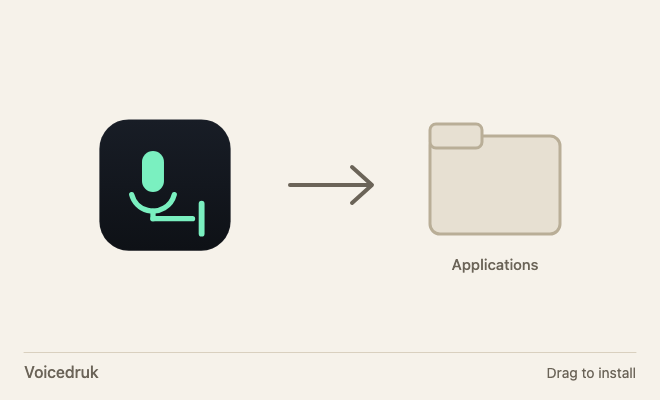
Шість кроків, кілька хвилин. Головне — один раз дозволити macOS відкрити застосунок, завантажений не з App Store.
Apple Silicon (M1+) · macOS 13+Натисніть «Завантажити для macOS» — отримаєте файл Voicedruk.dmg.
Потрібен Mac з Apple Silicon (M1 і новіше) та macOS 13+.
Завантажити для macOS
Відкрийте завантажений .dmg — з'явиться вікно з іконкою Voicedruk і ярликом папки Applications.
Перетягніть іконку Voicedruk у папку Applications. Потім закрийте вікно DMG і в Finder витягніть змонтований диск Voicedruk із бічної панелі.
Відкрийте Voicedruk із Launchpad або з Applications. macOS покаже попередження: «Voicedruk» заблоковано з метою захисту вашого Mac.
Це очікувано: застосунок підписаний розробником, але поки не проходить нотаризацію Apple (окрема платна програма Apple Developer). Це не помилка встановлення.
Системні налаштування → «Конфіденційність і безпека» → прокрутіть униз до рядка про Voicedruk → «Все одно відкрити» → підтвердіть паролем або Touch ID → «Відкрити» у наступному діалозі.
macOS 13–14 (Ventura/Sonoma)У Finder клацніть на Voicedruk правою кнопкою миші (або Control+клац) → «Відкрити» → у діалозі ще раз «Відкрити». Так само працює: Системні налаштування → «Конфіденційність і безпека» → «Все одно відкрити».
macOS може один раз попросити підтвердити запуск нової версії — після оновлення.
При першому запуску Voicedruk попросить два дозволи в Системних налаштуваннях → «Конфіденційність і безпека»:
Без нього застосунок не почує вас.
Потрібен для глобальної гарячої клавіші (Ctrl+Shift за замовчуванням) і для автовставки тексту в активне поле. Без нього хоткей і вставка тексту не працюватимуть.
Увімкніть перемикач біля Voicedruk у відповідному розділі. Якщо застосунок уже запущений — після надання дозволу може знадобитися перезапустити Voicedruk.
Після покупки ви отримаєте на пошту ліцензійний ключ. Відкрийте Voicedruk → Налаштування → «Ліцензія» → вставте ключ → «Активувати».
Отримали ключ пробного періоду (Тріалу)? Активується він на тому самому екрані так само, як і звичайний ключ — жодних окремих кроків.
Один ключ можна активувати на двох ваших Mac. Якщо потрібно перенести ключ на інший пристрій — напишіть у Telegram-підтримку.
Клацніть у будь-яке текстове поле (нотатки, месенджер, редактор), затисніть ⌃⇧, скажіть кілька слів, відпустіть — текст з'явиться в полі.
Якщо нічого не сталося — перевірте Крок 4 (дозволи) і що у Налаштуваннях обране правильне вхідне аудіопристрій.
Хоткей не реагує — перевірте дозвіл «Універсальний доступ»; перезапустіть застосунок після надання дозволу.
Текст не вставляється в потрібне вікно — переконайтесь, що потрібне вікно було активним (у фокусі) саме в момент, коли ви відпустили хоткей.
Застосунок «зламаний і не може бути відкритий» — це інше повідомлення, ніж «заблоковано» — спробуйте повторно завантажити DMG (можливо, файл пошкодився при завантаженні).
Лишились питання — напишіть у Telegram-підтримку нижче.
Напишіть у чат підтримки в Telegram — відповідаємо особисто.
Написати в TelegramАбо на пошту: support@voiceDRUK.com